Install OS Debian 12 untuk Server: Difference between revisions
Jump to navigation
Jump to search


No edit summary |
No edit summary |
||
| Line 3: | Line 3: | ||
Setelah boot akan keluar pilhan mode install, maka kita pilih '''install''' kemudian tekan '''ENTER''' | Setelah boot akan keluar pilhan mode install, maka kita pilih '''install''' kemudian tekan '''ENTER''' | ||
[[File:1.png|left]] | [[File:1.png|left]] | ||
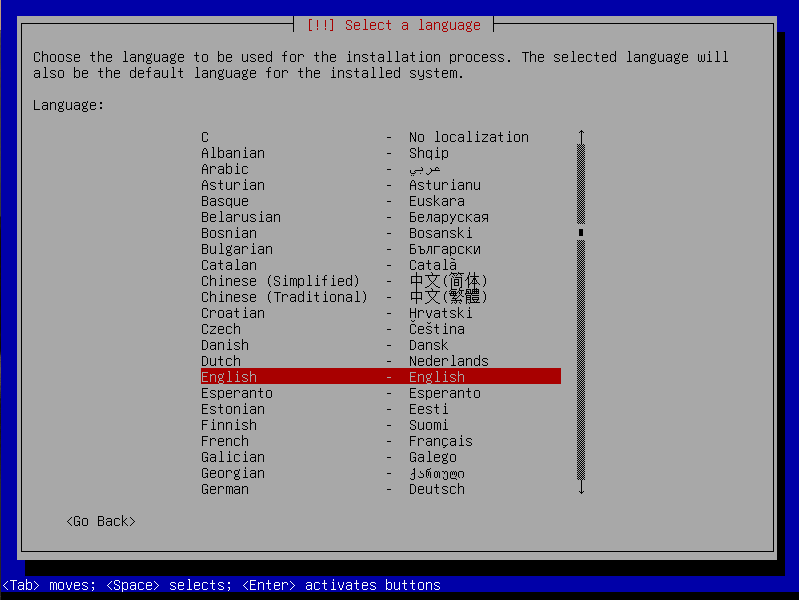
Kemudian Pilih Bahasa. Silahakan pilih english | Kemudian Pilih Bahasa. Silahakan pilih english | ||
[[File:Bahasa.png|left|frame]] | |||
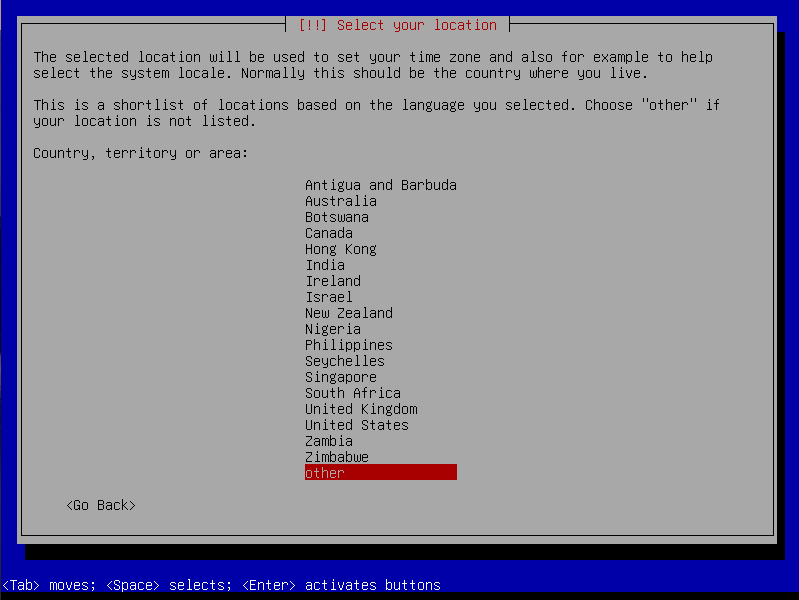
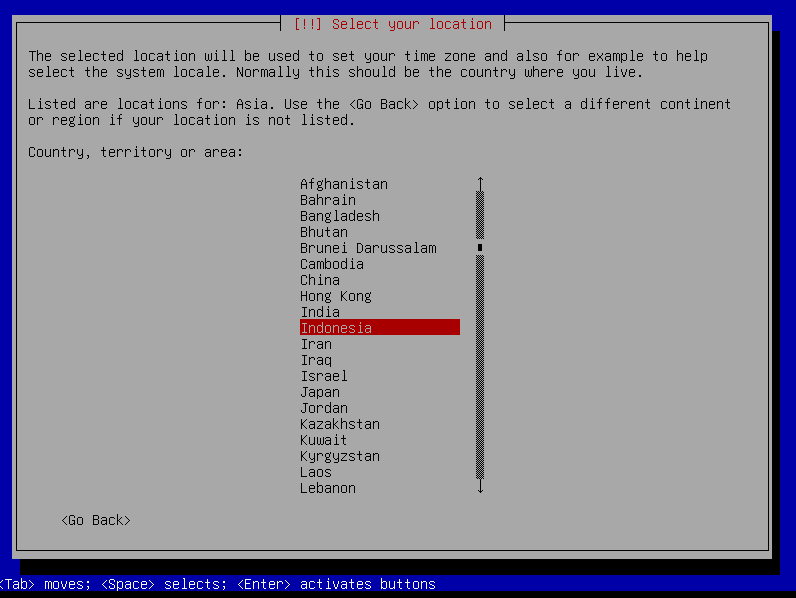
Kemudian pilih lokasi sesuai dengan negara kita. Masuk '''other''', pilih '''asia''' kemudian pilih '''indonesia''' | |||
[[File:Atur zona.png|left|frame]] | |||
| Line 26: | Line 50: | ||
[[File:Asia.png|left|frame]] | |||
| Line 34: | Line 59: | ||
| Line 49: | Line 73: | ||
[[File:Indonesia.png|left|frame]] | |||
| Line 57: | Line 82: | ||
| Line 83: | Line 107: | ||
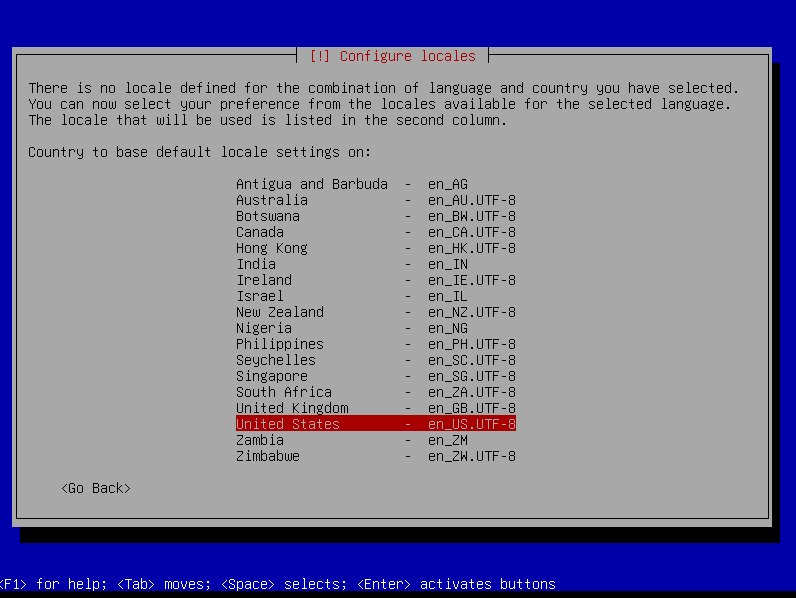
Kemudian pilih lokal setting | Kemudian pilih lokal setting, Pilih '''United States''' | ||
[[File:Loka default.png|left]] | [[File:Loka default.png|left|frame]] | ||
Revision as of 20:49, 14 May 2026
Untuk instalasi debian ada dua mode yaitu Ghrapical Install dan install (TUI Mode). Kali ini kita menggunakan TUI mode agar proses instalasi lebih cepat dari pada Ghrapical Install.
Setelah boot akan keluar pilhan mode install, maka kita pilih install kemudian tekan ENTER

Kemudian Pilih Bahasa. Silahakan pilih english

Kemudian pilih lokasi sesuai dengan negara kita. Masuk other, pilih asia kemudian pilih indonesia


Kemudian pilih lokal setting, Pilih United States
